
当前位置:
排行榜单
stream
v1.0

8MB/
常用工具
查看qq自动扣字助手
v1.0

2MB/
应用辅助
查看百分百游戏盒
v5.8.3

55MB/
应用辅助
查看小哥工作台最新版
v33.10.20

82MB/
常用工具
查看火焰鸟
v4

20MB/
应用辅助
查看晋税通
2.4.1

46MB/
常用工具
查看葫芦侠旧版
v4.3.1.7.1

29MB/
应用辅助
查看日淘任意门
v1.9.15

46MB/
手机购物
查看掌上悟空
v3.9.7

27MB/
应用辅助
查看talkmaker
v3.8.8.27

7MB/
常用工具
查看游戏介绍
AnyDesk手机版最新版是一款高效且安全的远程桌面工具,常被用户称为anydesk安力桌。它能够在各种网络环境下实现对电脑、手机及其他设备的远程访问与操控,确保连接稳定、响应迅速。该应用依托其核心的DeskRT技术,在传输效率和画质表现上均有出色发挥,同时内置多重加密机制,有效保障用户数据安全。
远程桌面的新视角
传统远程桌面往往卡顿迟缓,体验不佳。AnyDesk从底层重构设计逻辑,深入思考现代硬件环境下远程控制应有的形态。其自主研发的DeskRT视频编解码器专为图形界面优化,大幅超越同类产品,带来质的飞跃。
帧率
在局域网及多数互联网环境中,AnyDesk可稳定输出每秒60帧的画面,匹配主流显示器刷新率,确保操作过程丝滑流畅,彻底告别画面撕裂与卡顿。
延迟
低延迟是远程操控的核心要求。AnyDesk在本地网络中的响应延迟低于60毫秒,几乎无法察觉,极大提升操作精准度与实时反馈感,让远程设备如臂使指。
通信
针对带宽受限场景(如移动网络),AnyDesk展现出卓越的压缩效率,仅需100 KB/s即可完成日常办公任务。即便在网络条件更差的情况下,依然保持优于竞品的流畅表现。
访问
无需复杂防火墙配置,只需记住专属AnyDesk ID,即可随时随地接入个人设备。所有应用、文档、照片均随身可用,数据始终存储于本地,隐私安全有保障。
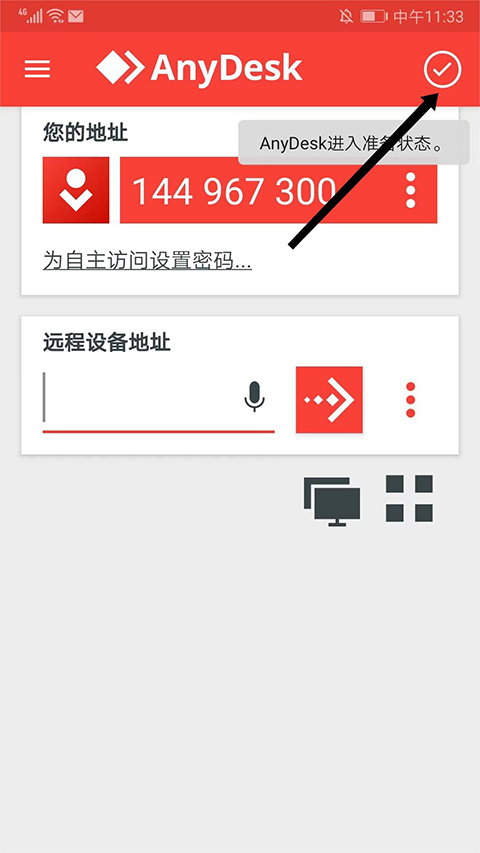
打开AnyDesk手机版,进入主界面后点击右上角“打勾”图标,系统将显示“进入准备状态”。
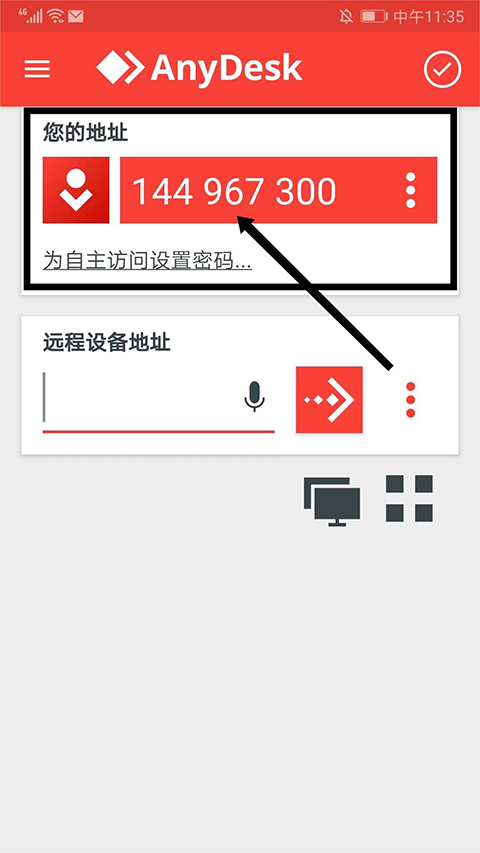
在“您的地址”栏中可查看专属ID号,这是远程连接的关键凭证,请妥善记录。
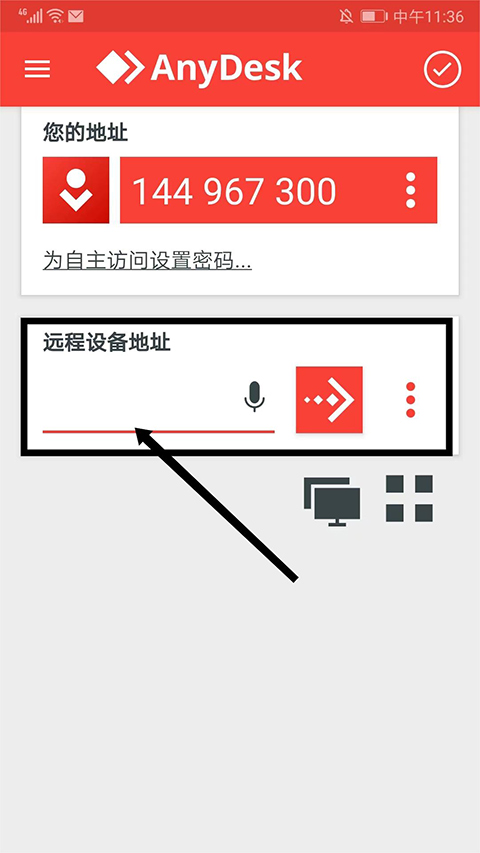
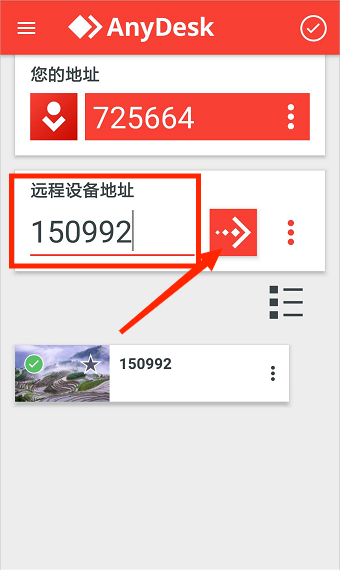
若需连接其他设备,在“远程设备地址”栏输入对方ID号。
确认ID无误后,点击“箭头”图标即可开始远程控制。
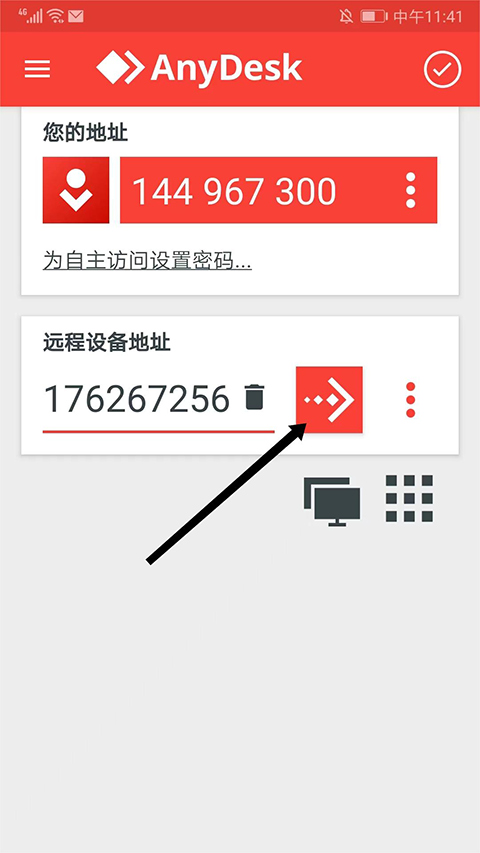
启动AnyDesk安卓版,在“远程设备地址”栏输入目标设备ID,点击“箭头”图标建立连接。
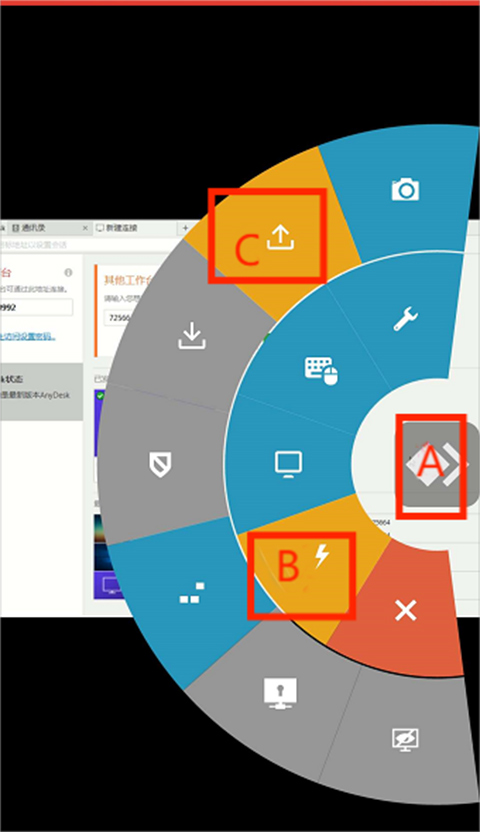
连接成功后,长按界面中的A菜单按钮,滑动至B选项,再继续滑动至C处的上传文件按钮。
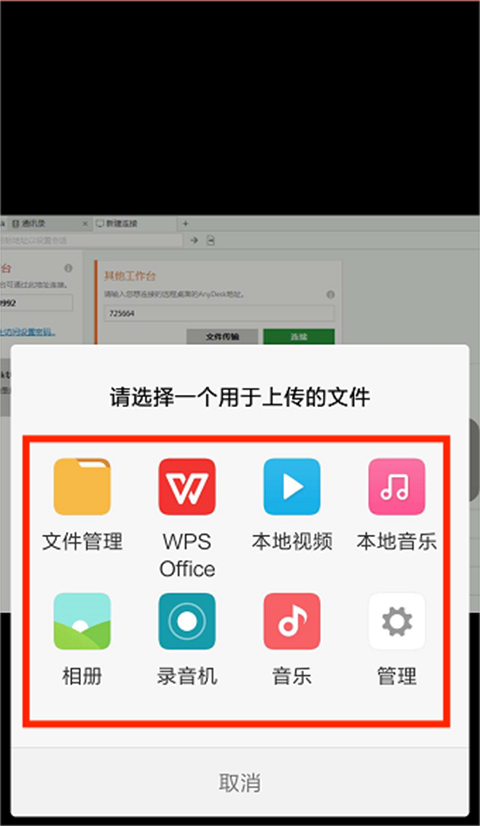
进入文件上传界面后,可从“文件管理”、“本地视频”、“相册”、“录音机”等分类中选择所需内容进行传输。
在手机端打开AnyDesk,点击页面右下角的设置入口。
进入设置菜单后找到屏幕方向选项,点击“竖屏”即可切换为横屏模式,确认更改生效。
打开AnyDesk安卓版,点击左上角“三条横线”图标进入侧边栏。
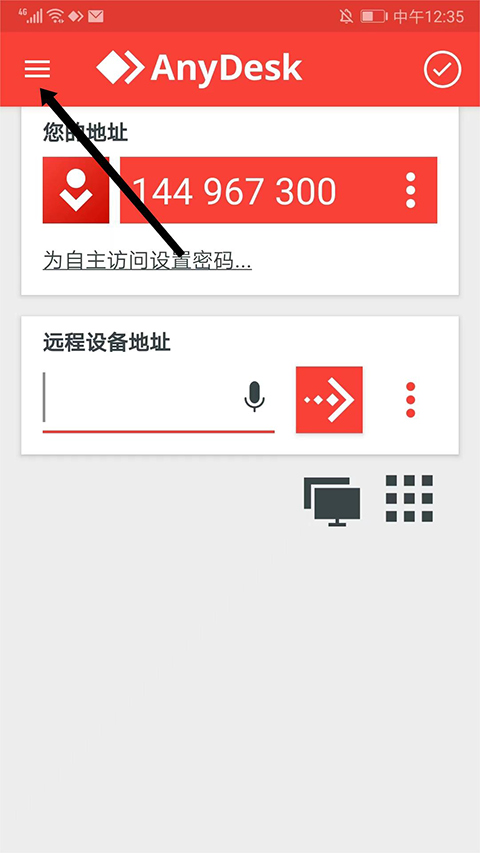
在弹出菜单中选择“设置”选项。
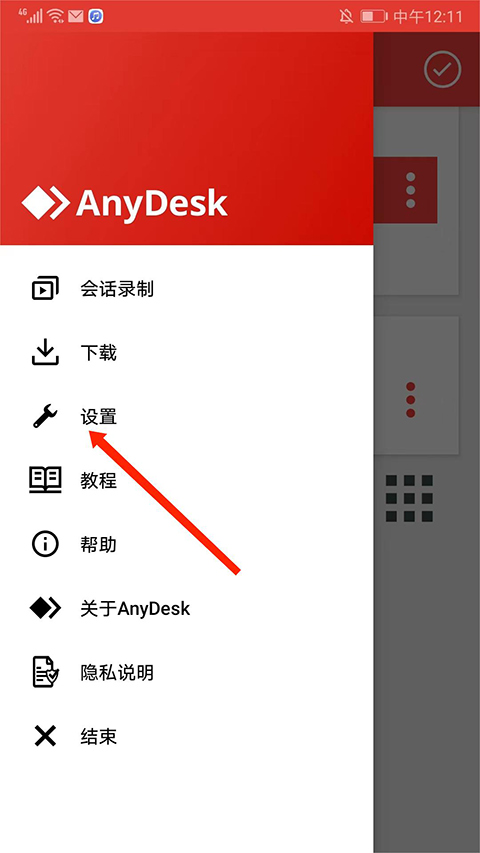
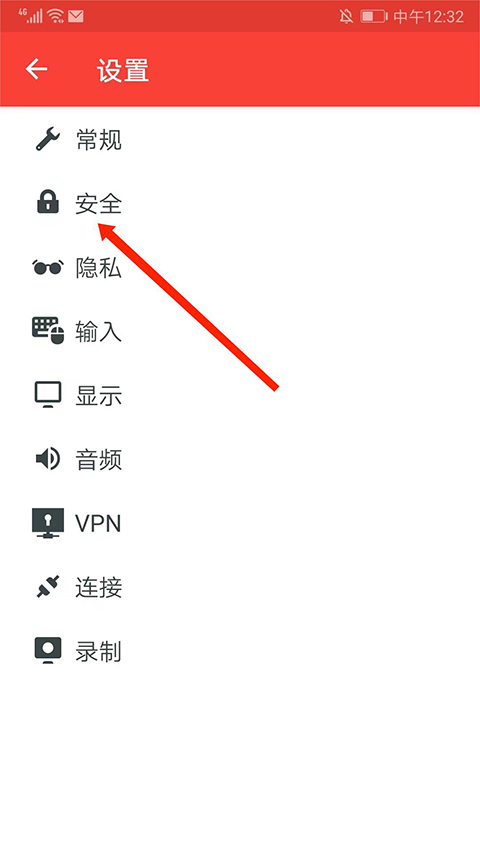
进入设置界面后,点击“安全”分类。
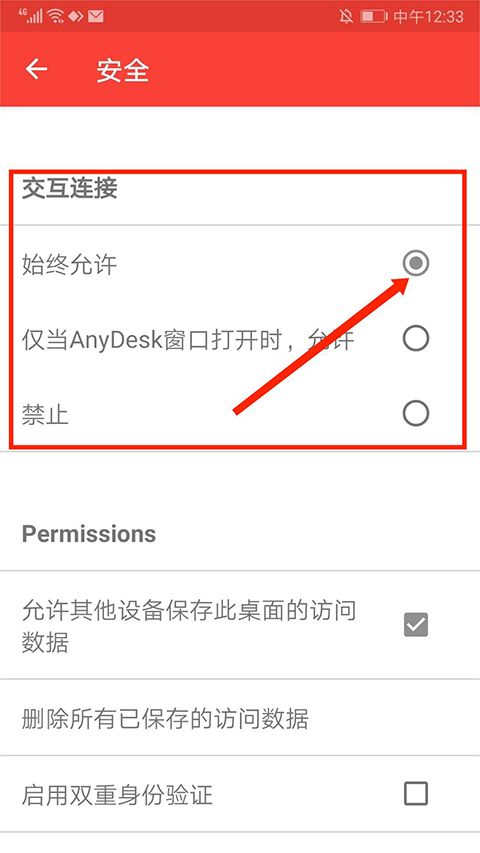
在安全设置中,于交互连接区域勾选“始终允许”,即可启用自主访问权限。
可靠访问
所有应用程序、个人文件与系统设置随时待命,即连即用。
在线合作
支持多人实时协同处理文档、图像或代码,提升团队协作效率。
轻松远程维护
通过无人值守访问功能,可远程配置打印机或部署新软件,简化IT运维流程。
高帧率
稳定维持60 fps画面输出,确保视觉流畅无卡顿。
低延迟
本地网络下几乎无感知延迟,配合定制化编解码器,打造极速响应体验。
有效的流媒体
智能适配当前网络带宽,即使在蜂窝数据环境下,也能以极低速率维持流畅会话。
是否需要在远程端等候才能开始会话?
无需等待,提前设置自主访问密码即可实现无人值守连接。
会话和连接之间有什么区别?
一次连接可包含多个会话。例如,远程一台多显示器设备时,每个显示器对应一个独立会话。
可以在使用AnyDesk的同时,使用其他远程工具吗?
可以。AnyDesk与其他远程软件互不冲突,且自身也支持多实例并行运行。
什么是命名空间?
命名空间用于创建专属标识,格式如My.Name@CompanyName,确保地址唯一性。
什么是用户、角色和组?
用户指使用AnyDesk账户的个体;角色定义一组操作权限;组则是多个用户的集合。组内成员自动继承分配给该组的所有角色权限。
用户可将默认ID(如123 456 789)替换为@AD结尾的别名(如My.Name@AD),默认命名空间即为@AD。
如何在同时进行多个连接?
只要设备资源允许,AnyDesk支持无限数量的并发会话,并可在单台设备上运行多个程序实例。
会话一直在断线!应该怎么办?
若会话按固定周期中断,可能是安全软件定期切断“未知”IP连接所致。请检查本地与远程设备的防火墙、路由器及杀毒软件设置,将AnyDesk加入信任列表。也可尝试在设置中关闭“允许直接连接”,或在目标ID后添加“/np”后缀(如000111222/np)以绕过部分网络限制。
尽管有局域网连接,AnyDesk还是很慢
可能因未识别直连路径,导致流量经由公共服务器中转。此时工具栏应显示直连图标,若缺失,请在“设置-连接”中启用“允许直接连接”,随后重新建立会话。安装AnyDesk客户端有助于提升局域网识别准确率。
7.4.2版本
修复若干已知问题并优化整体性能,
建议用户及时更新至最新版本以获得最佳使用体验。
游戏截图


